
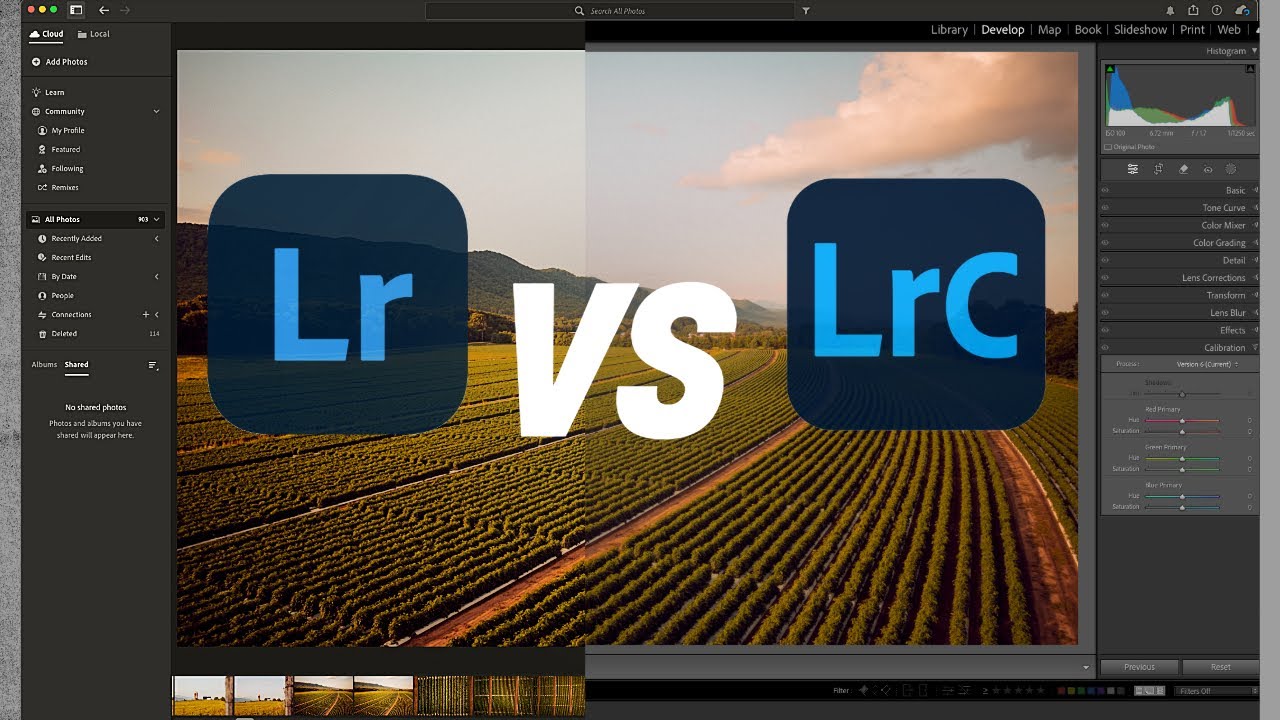
Lightroom a Lightroom Classic se liší hlavně organizací práce s fotografiemi. Classic staví na katalogu a souborech, jejichž umístění spravuješ. Lightroom propojuje počítač, mobil a web přes cloud, ale na počítači umí pracovat také s místními soubory bez jejich nahrání.
Volbu proto nestav na nálepce začátečník nebo profesionál. Rozhodující je, kde chceš upravovat a jak má fungovat tvůj archiv.
Lightroom: cloud i místní složky
Cloudová část Lightroomu umožňuje přístup ke knihovně a úpravám na podporovaných zařízeních. Při větším archivu je důležité zohlednit kapacitu úložiště a čas potřebný k přenosu originálů.
Desktopová aplikace zároveň nabízí místní práci v části Local. Můžeš otevřít soubory ze zařízení nebo připojeného disku bez importu do cloudové knihovny. Místní úprava ale není automaticky dostupná na telefonu: pro propojení s cloudem je potřeba odpovídající krok. Podrobnosti popisuje návod Adobe k místním souborům.
U Lightroomu je důležité rozumět tomu, kde se nacházejí originální soubory a jak se synchronizují mezi zařízeními. Před přechodem si vyzkoušej import malé sady, úpravu fotografie na druhém zařízení a zpětnou dostupnost exportu. Název aplikace sám o sobě neříká, jestli ti bude vyhovovat pro dlouhodobý archiv tisíců RAWů.
Classic: katalog a vlastní struktura archivu
Lightroom Classic ukládá informace o správě a úpravách do katalogu. Originály mohou ležet na počítači nebo dalších discích. Katalog proto není složka se všemi fotografiemi a jeho záloha nenahrazuje zálohu originálů.
Classic dává smysl, když chceš stavět práci na vlastních složkách, rozsáhlém třídění a desktopovém prostředí. Vybrané kolekce lze synchronizovat; při odesílání z Classic jde o chytré náhledy, nikoli automatické nahrání všech původních souborů.
Lightroom Classic je praktický pro práci s katalogem a vlastní strukturou složek, ale katalog není náhradou za samotné soubory fotografií. Při zálohování musíš myslet na obojí, včetně externích disků, na nichž leží originály. Pokud mezi programy přecházíš, nejdřív otestuj jednu složku a ověř, co se přenese a co bude potřeba nastavit znovu.
Vyber podle skutečného postupu
- Upravuješ střídavě na mobilu a počítači? Prohlédni si cloudovou práci v Lightroomu a ověř kapacitu pro svůj archiv.
- Chceš spravovat zakázky v katalozích a vlastních složkách? Vyzkoušej Classic.
- Potřebuješ občas upravit místní složku bez cloudu? Tuto možnost už má také desktopový Lightroom.
Oba nástroje zvládají úpravy fotografií; konkrétní rozdíly se vyvíjejí. Aktuální přehled poskytuje srovnání funkcí Adobe.
Před změnou programu vyřeš data
Na malé kopii série si ověř import, výběr, úpravu, export a návrat k originálu. Před migrací větší knihovny zálohuj soubory i dosavadní katalog a zjisti, která metadata či struktura se přenesou. Synchronizaci nepovažuj za jedinou nezávislou zálohu.
Pořadí samotných úprav popisuje článek Postproces fotografií; výběr programu je především volba, jak tento postup zasadit do správy archivu.