

Histogram ukazuje, kolik pixelů snímku připadá na jednotlivé jasové hodnoty. Vlevo jsou tmavé tóny, vpravo světlé. Pomáhá kontrolovat, zda se v důležitých místech neztrácí kresba, zvlášť když je displej na slunci špatně čitelný.
Nemá jediný správný tvar. Černé oblečení na tmavém pozadí přirozeně vytvoří graf vlevo; sníh a bílá stěna jej posunou doprava. Samotný posun proto nedokazuje chybnou expozici.
Na co se dívat u okrajů
Nahromadění na krajním pravém okraji může znamenat vypálená světla, na levém slité černé oblasti. Z grafu ale nepoznáš, kde v obraze jsou. Přidej kontrolu fotografie a varování přepalů.
Malý odlesk světla může být bez kresby záměrně. Bílá plocha místo pokožky na tváři bývá podstatnější problém. Rozhoduje, co chceš zachovat, nikoli snaha za každou cenu odsunout graf od obou okrajů.

Dva histogramy, které vypadají skoro stejně
Představ si portrét u okna a snímek s drobným odrazem ve skle. V obou může být na pravém konci grafu úzká špička. U portrétu si ověř, jestli patří k pokožce, kde potřebuješ kresbu. U snímku se sklem může odlesk zabírat jen nepatrnou část fotografie a zbytek scény může být exponovaný podle záměru.
Zkus vyfotit kontrastní scénu bez korekce a potom se zápornou korekcí v malém kroku. Prohlédni stejnou část obličeje a sleduj, kdy se vrátí kresba ve světlech a jak se změní tmavší strana. Když obě části nesplní tvůj záměr ani v jedné variantě, pomůže změna světla nebo polohy člověka.
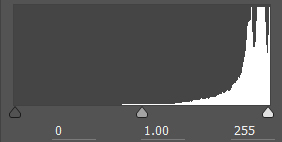
Špička těsně u pravého okraje histogramu. Kde v obraze se světlé hodnoty nacházejí, ověříš přímo na snímku. Adobe Systems, Wikimedia Commons.
RGB histogram odhalí víc než jasový
Samostatné kanály ukazují rozložení červené, zelené a modré. Jeden může dosáhnout limitu, i když souhrnný graf vypadá přijatelně. To bývá důležité u výrazně barevných motivů nebo světel.
Histogram sám neurčí správnou barvu pleti ani vyvážení bílé. Je to kontrolní nástroj, ne hodnocení přirozenosti barev.
Fotografuj scénu s výraznou červenou nebo modrou barvou a prohlédni si barevné kanály odděleně. Celkový jasový histogram může vypadat přijatelně, přesto může být některý kanál na hraně přepalu. Histogram navíc nepozná, zda jsou světlé nebo tmavé plochy pro konkrétní scénu důležité; jeho tvar proto vždy čti spolu s fotografií a se záměrem.

Jak podle histogramu upravit snímání
- Urči, která část scény musí zachovat detaily.
- Prohlédni graf i samotný snímek a zjisti, zda problém zasahuje právě tuto oblast.
- Podle potřeby uprav expozici. U automatiky můžeš použít korekci; v manuálu změň příslušné hodnoty.
- Pořiď kontrolní snímek. Pokud je kontrast scény příliš velký, změň světlo nebo kompozici; pouhé zesvětlení nemusí zachovat světla i stíny současně.
Náhled ve fotoaparátu není měření celého RAW souboru
Histogram v přístroji běžně vychází ze zpracovaného JPEG náhledu. Výsledek v editoru se proto může lišit podle profilu a úprav. RAW nabízí větší prostor pro úpravy, ale ztracené detaily nelze vždy obnovit.
Rozdíl mezi jasovým a RGB histogramem vysvětluje oficiální návod Canonu k histogramu. Při postprocesu graf znovu kontroluj po změnách kontrastu a barev.


